كيفية فحص اللابتوب المستعمل أو الاستيراد قبل ما تدفع؟
لو بتفكر تشتري لابتوب مستعمل او استراد وخايف يضحك عليك وتلبس في الحيط،  يبقي انت محظوظ عشان شوفت المقالة دي.
عشان فيه خبرة سنين وتجربة حقيقية تخليك تنزل تشتري اي جهاز وانت حاطط في بطنك بطيخة صيفي. 

الحكاية بدأت معايا اول ما خلصت دراستي، سعتها كان عندي وقت فراغ كبير، وقلت لازم استغل الوقت ده صح وادخل عالم التكنولوجيا والبرمجة، وبما ان المجال ده محتاج جهاز، قررت اشتري لابتوب.
لما نزلت اسأل عن اسعار اللابات الجديدة الصراحة اتصدمت  من الاسعار، وميزانيتي وقتها ما كنتش تسمح اطلاقا، فقلت مفيش قدامي غير خيار الاستيراد، روحت لمركز متخصص في بيع الاجهزة الاسترداد، واشتريت لاب على قد فلوسي، إمكانياته متوسطة ومناسبة.
المهم بعد كام يوم من استخدام الجهاز بدأت المصايب تظهر ورا بعض،  خد عنك بقي يا سيدي.
 البطارية بتخلص في أقل من ساعة! قلت مش مهم، هنشتغل بالشاحن وربنا يعين.
ظهرت بقع بيضاء صغيرة جداً في الشاشة مكنتش واخد بالي منها في الأول.
كيبورد الجهاز بدأ يعلق، زرار يكتب مرتين وزرار تاني محتاج تضغط عليه بقوة عشان يستجيب.
وأخيراً المشكلة الكبرى! الجهاز بقى يسخن بشكل غير طبيعي مع إنه كان وقتها فصل الشتاء! 
قلت خلاص أروح لأي مركز صيانة أحل مشكلة السخونة دي، ولما الفني فتح الجهاز، كانت المفاجأة: المروحة الخاصة بالتبريد كانت مش شغالة أصلاً! بعد ما اتصلحت المروحة، طلبت منه يعمل فحص شامل للجهاز، ولما نزل برامج الفحص كشفلي المستخبي:
 البطارية كفاءتها 40% بس.
الكيبورد فيه 5 مفاتيح بايظين.
الهارد فيه باد سيكتور (Bad Sectors) بنسبة 30%.
الشاشة فيها نقط معلقة (Stuck Pixels).
طبعاً ساعتها عرفت إني اتضحك عليا رسمي،  وللأسف مكنش فيه ضمان والجهاز كان بقاله 10 أيام معايا فما عرفتش أرجعه. قلت الحمد لله على كل حال، ومفيش حد بيتعلم ببلاش!
بعد ما صلحت المشاكل دي على قد ما قدرت وكلفني مبلغ محترم، بعد كدة قررت أفهم الحوار ده صح وما أقعش فيه تاني.
طلبت من صاحب محل الصيانة إني أشتغل معاه كمتدرب بدون مقابل عشان أتعلم. الراجل وافق، وقعدت معاه فترة طويلة اتعلمت فيها أصول الصيانة، وعرفت أسرار اللابات، والأهم إني بقيت بعرف إزاي أختبر أي جهاز حتة حتة وأكشف فيه كل صغيرة وكبيرة قبل ما أدفع فيه جنيه واحد.
وعرفت كمان حاجة تاني مهمة ان الممارسة والعملي اهم مليون مره من الدراسة النظرية، يعني الواحد لازم يجرب بنفسة وشوف المشكلة قدامه وازاي بتتحل عشان يتعلم صح.
والدليل على كده إن أوقات كتير كان بيجيلي مهندسين كمبيوتر عشان أحللهم مشاكل أجهزتهم! 
بعد فترة سبت المركز واشتغلت في شركة، وقررت أشتري لابتوب جديد بإمكانيات أعلى عشان أبدأ أعمل حساب على مواقع التواصل وأفيد الناس بالخبرة اللي اكتسبتها.
نزلت مركز متخصص في بيع لابات الاستيراد، ولقيت جهاز بإمكانيات ممتازة، سألت البائع عن الضمان، قالي مفيش ضمان، بس افحص واختبر الجهاز هنا براحتك زي ما أنت عايز.
طبعا أنا كنت محضر نفسي لللحظة دي، وبدأت خطة الفحص الشاملة كالآتي: 
 بصيت على جسم الجهاز كويس، هل فيه اثار خبطات، كسور، أو خدوش عميقة؟ وبعدين فتحت وقغلت الشاشة كذا مرة عشان أتأكد إن مفصلات الشاشة سلسة ومش ثقيلة ولا سائبة ومسكة نفسها.
 كمان بصيت على منطقة التاتش باد (Touchpad) والزراير، لو لقيت التاتش منحوت أو لميع أوي والحروف ممسوحة من على الكيبورد، تعرف فورا إن الجهاز ده اطحن شغل وعمره الافتراضي مستهلك.
 بعد كدة شغلت الجهاز وحطيت ودني
  قريب من مخرج التهوية، عشان أتأكد إن صوت المروحة منتظم ومش بتطلع صوت زنة أو تخبيط، وشغالة بتبرد صح.
 فتحت ملف نصي فاضي (TXT) وعملتله زوم لملء الشاشة باللون الأبيض عشان أتأكد مفيش أي بقع ملونة (Stuck Pixels)، وبعدين غيرت خلفية الشاشة للون الأسود عشان أتأكد مفيش أي نقط ميتة (Dead Pixels).
 فتحت موقع مجاني اسمه Keyboard Tester واختبرت كل زرار في الكيبورد
  عشان أتأكد إنه بيكتب صح ومن غير تعليق.
وشغلت مقطع صوتي بعالي عشان أتأكد إن السماعات صوتها نظيف ومفيش فيها أي شخولة او زنة. 
 وعشان افحص الهارد كويس استخدمت برنامج CrystalDiskInfo عشان أعرف صحة الهارد وعدد ساعات تشغيله الحقيقية، وبرنامج Victoria عشان أتأكد إن الهارد خالي تماماً من الباد سيكتورز.
 في النهاية اختبرت اهم حاجة بيعاني منها اي حد معه جهاز استراد وهي البطارية. فتحت موجه الأوامر (CMD) كمسؤول، وكتبت الأمر السحري: powercfg /batteryreport ودوست Enter.
ظهرلي مسار ملف، فتحته على المتصفح ودخلت فوراً على قسم Installed batteries وبصيت على رقمين: DESIGN CAPACITY: دي سعة البطارية وهي جديدة زيرو. FULL CHARGE CAPACITY: دي السعة الحالية للبطارية بعد الاستخدام والتاكل.
بتعمل الحسبة البسيطة دي: (السعة الحالية ÷ السعة الأصلية) × 100 مثلاً لو السعة الأصلية 50,000 والسعة الحالية 42,500، تطلع الكفاءة 85%، وده رقم ممتاز لجهاز مستعمل!
أما لو النسبة طلعت أقل من 60% فكده البطارية ضعيفة جداً ومستهلكة. 
لو عايزين تعرفو كل تفاصيل جهازك بسهولة، اضغط على Win + R ثم اكتب: msinfo32 واضغط Enter.
هيظهرلك تقرير كامل فيه مواصفات الجهاز، زي المعالج، الرام، موديل الجهاز، إصدار ويندوز، إصدار الـ BIOS، وكمان معلومات كتير عن مكونات الجهاز.
البقع البيضة اسمها spot و في بلاوي اكتر من كده عادي و مش هتظهرلك الا لو حد ورهالك بنفسه
بعد ما طبقت الخطوات دي كلها واطمأن قلبي، توكلت على الله واشتريت الجهاز، والحمد لله شغال معايا لغاية النهاردة زي الفل وبدون أي مشاكل! 
احفظوا الخطوات والبرامج والأوامر دي عندكم عشان تكون مرجع لكم في أي وقت تشتروا فيه لابتوب، وما تحطوش نفسكم في موقف الندم. 
وبقدر الإمكان حاولوا تشتروا من مكان معروف وبيدي ضمان ولو أسبوع واحد عشان تفحصوا الجهاز براحتكم.
في النهاية لو حاسين إني نسيت خطوة معينة أو عندكم إضافة تانية بتختبروا بيها اللاب
اضافات جديدة:
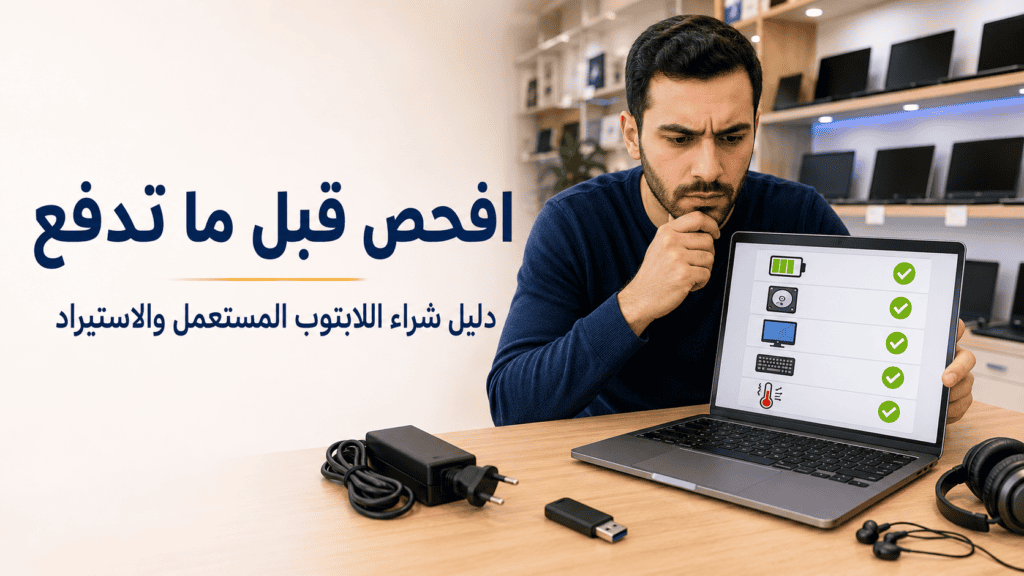
دليل شراء لابتوب مستعمل: اختبارات تكشف العيوب قبل ما تدفع (دليل شراء اللابتوب المستعمل والاستيراد)
اختبارات إضافية مهمة قبل شراء لابتوب مستعمل أو استيراد
الاختبارات اللي فاتت مهمة جداً، لكن فيه شوية حاجات إضافية ناس كتير بتنسى تجربها، وممكن تكتشف بعدها إن الجهاز فيه عيب مكلف.
1- اختبر كل منافذ الجهاز
متكتفيش إنك تبص على المنافذ من بره، لازم تجربها بنفسك.
خد معاك فلاشة، سماعة وكابل HDMI، وجرب:
- منافذ USB كلها.
- منفذ USB-C لو موجود.
- منفذ HDMI أو DisplayPort.
- مدخل السماعات.
- مدخل الشاحن.
- قارئ كروت الذاكرة.
- منفذ كابل الإنترنت لو موجود.
أحياناً المنفذ بيكون شكله سليم، لكنه مش شغال أو بيفصل بمجرد تحريك الكابل.
2- اختبر الواي فاي والبلوتوث
اتصل بشبكة واي فاي وافتح أي فيديو أو موقع، واتأكد إن الاتصال ثابت ومش بيفصل.
كمان شغل البلوتوث ووصل سماعة أو موبايل، لأن تغيير كارت الواي فاي والبلوتوث ممكن يكلفك مبلغ إضافي.
3- جرب الكاميرا والمايك
افتح تطبيق الكاميرا واتأكد إن الصورة واضحة ومفيش خطوط أو ألوان غريبة.
بعدها افتح برنامج تسجيل الصوت، سجل صوتك واسمعه، عشان تتأكد إن الميكروفون شغال كويس ومفيهوش تشويش.
4- افحص الشاحن كويس
اتأكد إن الشاحن أصلي أو على الأقل من شركة موثوقة، وإن قدرته مناسبة للجهاز.
بص على السلك كويس واتأكد إنه:
- مش مقطوع أو متني.
- مش بيسخن بشكل مبالغ فيه.
- مش بيفصل مع الحركة.
- بيشحن الجهاز بصورة طبيعية.
راقب كمان هل الجهاز بيظهر رسالة إن الشاحن غير معروف أو قدرته ضعيفة.
5- اختبر حرارة الجهاز تحت الضغط
سماع صوت المروحة لوحده مش كفاية، لأن بعض الأجهزة بتكون طبيعية وهي فاضية، لكن بتسخن جداً مع الاستخدام.
شغل فيديو بجودة عالية أو افتح أكتر من برنامج لمدة من 10 إلى 15 دقيقة، وراقب:
- هل الجهاز سخن بشكل مبالغ فيه؟
- هل المروحة صوتها عالي جداً؟
- هل الجهاز بدأ يهنج؟
- هل الأداء قل فجأة؟
- هل الجهاز فصل أو عمل إعادة تشغيل؟
6- تأكد من كارت الشاشة
لو الجهاز فيه كارت شاشة منفصل، افتح Task Manager ثم ادخل على قسم Performance، واتأكد إن كارت الشاشة ظاهر بالاسم الصحيح.
شغل فيديو عالي الجودة أو لعبة خفيفة، واتأكد إن الشاشة مفيهاش خطوط أو رعشة أو ألوان غريبة، لأن مشاكل كارت الشاشة من أغلى المشاكل في الإصلاح.
7- ادخل على الـBIOS
ادخل على إعدادات الـBIOS قبل الشراء، واتأكد إنه مش محمي بكلمة مرور مجهولة.
وجود كلمة مرور على الـBIOS ممكن يمنعك بعد كده من تغيير إعدادات مهمة أو تثبيت نسخة ويندوز جديدة.
راجع كمان إن الرام والهارد ظاهرين بصورة صحيحة، وإن الرقم التسلسلي أو Service Tag مطابق للرقم المكتوب على الجهاز.
8- افحص آثار الفك والصيانة
اقلب الجهاز وابص على المسامير كويس.
لو لقيت:
- مسامير ناقصة.
- مسامير مبوشة.
- أجزاء مش راكبة كويس.
- فتحات بين أجزاء الجهاز.
- صدأ أو آثار سوائل.
- اختلاف في ألوان أجزاء الهيكل.
فده ممكن يكون دليل إن الجهاز اتفتح أو اتصلح قبل كده بطريقة غير احترافية.
9- تأكد إن البطارية مش منتفخة
بص على الجزء السفلي من الجهاز ومنطقة التاتش باد.
لو التاتش باد مرتفع لفوق، أو جسم الجهاز مش مقفول بشكل طبيعي، أو الجهاز بيتحرك وهو محطوط على سطح مستوٍ، ممكن تكون البطارية منتفخة، ودي لازم تتغير فوراً.
10- جرب فتح وقفل الشاشة أثناء التشغيل
بعد ما تشغل الجهاز، حرك الشاشة ببطء لقدام وورا.
لو الصورة فصلت، أو ظهرت خطوط، أو الإضاءة تغيرت، ممكن تكون المشكلة في كابل الشاشة أو المفصلات.
11- اختبر وضع Sleep وإعادة التشغيل
اعمل Restart للجهاز واتأكد إنه بيفتح بصورة طبيعية ومش بياخد وقت طويل.
جرب كمان وضع Sleep، اقفل الشاشة وافتحها تاني، واتأكد إن الجهاز بيرجع يشتغل من غير شاشة سودا أو تعليق.
12- تأكد من جيل المعالج وليس اسمه فقط
متشتريش الجهاز لمجرد إن البائع قال لك إنه Core i5 أو Core i7.
لازم تعرف رقم المعالج كامل، لأن ممكن معالج Core i5 حديث يكون أقوى من Core i7 قديم.
مثلاً فيه فرق كبير بين:
Core i7-6600U
و
Core i5-1135G7
رغم إن الأول مكتوب عليه i7.
13- تأكد من نوع الهارد
اعرف هل الجهاز فيه:
- HDD.
- SATA SSD.
- NVMe SSD.
الـNVMe غالباً أسرع من الـSATA SSD، والاثنين أسرع بفرق كبير من الهارد HDD التقليدي.
متكتفيش إن البائع يقول لك الجهاز فيه SSD، اسأله عن النوع والموديل والسعة الحقيقية.
14- راجع إمكانية ترقية الجهاز
قبل الشراء اعرف:
- هل الرام ممكن تتغير أو تتزود؟
- هل فيه مكان لهارد إضافي؟
- هل الرام ملحومة في البوردة؟
- أقصى سعة رام يدعمها الجهاز كام؟
بعض الأجهزة الرفيعة بيكون فيها الرام ملحومة، ومش هتقدر تزودها بعد كده.
15- اطلب فاتورة وضمان واضح
حاول قدر الإمكان متشتريش جهاز من غير فاتورة مكتوب فيها:
- موديل الجهاز.
- الرقم التسلسلي.
- سعر الجهاز.
- مدة الضمان.
- شروط الاستبدال والاسترجاع.
وخلي بالك إن ضمان الصيانة فقط مختلف عن ضمان الاستبدال أو استرجاع الجهاز.
يفضل تاخد فترة تجربة أسبوع على الأقل، لأن بعض مشاكل البطارية والحرارة والشاشة مش بتظهر خلال نص ساعة داخل المحل.
16- اسأل عن تاريخ الجهاز
اسأل البائع بشكل مباشر:
- هل الشاشة اتغيرت؟
- هل الجهاز اتفتح قبل كده؟
- هل البطارية أصلية؟
- هل حصل إصلاح في البوردة؟
- هل الهارد أو الرام اتغيروا؟
- الجهاز كان استخدام شركة ولا استخدام شخصي؟
ممكن البائع ميقولكش كل الحقيقة، لكن إجاباته وطريقة رده ممكن تساعدك تعرف حالة الجهاز بشكل أفضل.