

أهم كلمات ChatGPT لإنشاء وتعديل الصور – دليل Prompt Keywords الكامل
إذا كنت تستخدم ChatGPT لإنشاء الصور أو تعديلها، فهناك مجموعة من الكلمات والمصطلحات التي تساعدك على توصيل النتيجة التي تريدها بشكل أسرع وأكثر دقة.

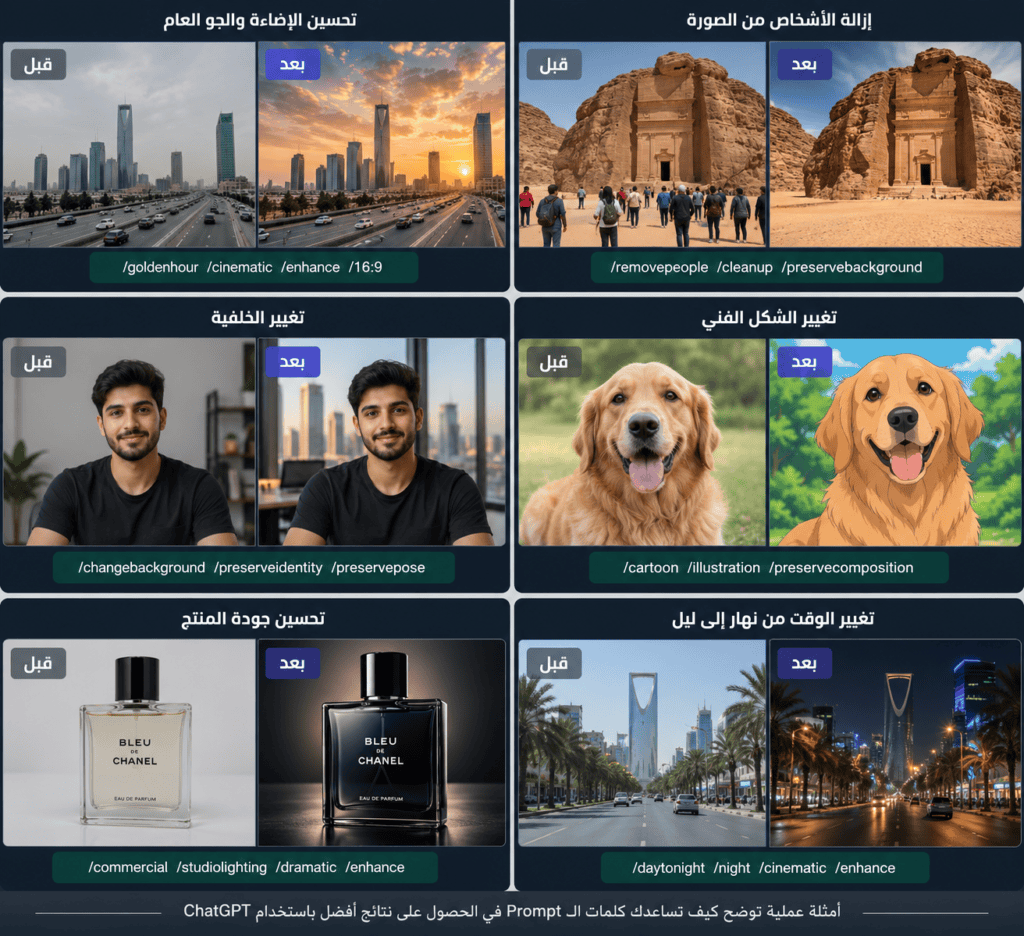
يمكنك استخدامها لتحديد:
- زاوية الكاميرا
- حركة الكاميرا
- الإضاءة
- تكوين الصورة
- الستايل
- الطقس
- جودة الصورة
- تعديل الأشخاص
- إزالة العناصر
- الحفاظ على الوجه والتكوين الأصلي
- نسبة أبعاد الصورة
ملاحظة مهمة
الكلمات الموجودة في هذا الدليل ليست أوامر Slash رسمية داخل ChatGPT.
بمعنى أن /droneshot ليس أمرًا برمجيًا خاصًا داخل ChatGPT، ولكننا نستخدم علامة / هنا كطريقة بسيطة لتنظيم الـPrompt Keywords وجعلها سهلة للحفظ والنسخ.
يمكنك مثلًا كتابة:
/droneshot /cinematic /goldenhour /16:9
أو كتابة نفس الطلب بصورة طبيعية:
Create a cinematic drone shot during golden hour in 16:9 aspect ratio.
وفي الحالتين يستطيع ChatGPT فهم المطلوب.
Camera / Shot – زوايا ولقطات الكاميرا
استخدم هذه الكلمات للتحكم في نوع اللقطة وزاوية الكاميرا:
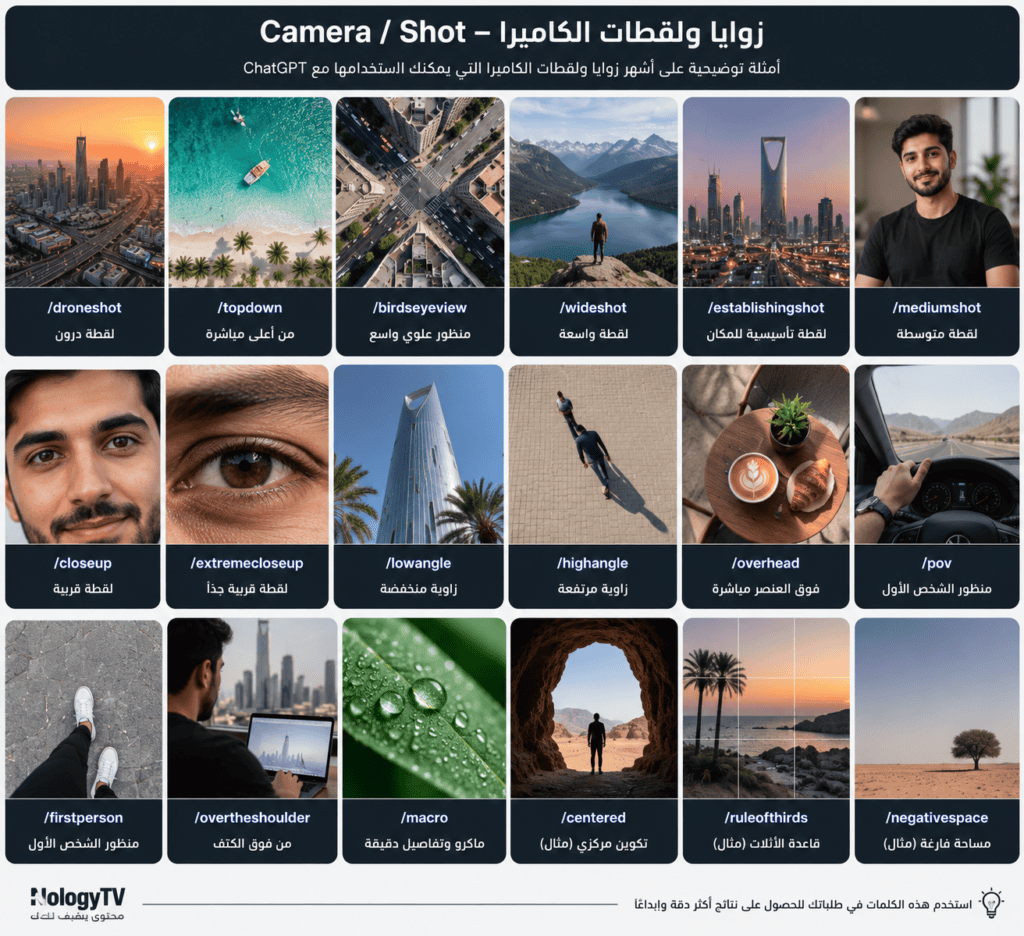
/droneshot— لقطة درون/aerialshot— لقطة جوية/topdown— تصوير من أعلى مباشرة/birdseyeview— منظور علوي واسع/closeup— لقطة قريبة/extremecloseup— لقطة قريبة جدًا/mediumshot— لقطة متوسطة/wideshot— لقطة واسعة/establishingshot— لقطة تأسيسية تُظهر المكان بالكامل/lowangle— زاوية تصوير منخفضة/highangle— زاوية تصوير مرتفعة/overhead— الكاميرا فوق العنصر مباشرة/pov— منظور الشخص الأول/firstperson— منظور الشخص الأول/overtheshoulder— تصوير من فوق كتف الشخص/macro— تصوير ماكرو للتفاصيل الدقيقة
Camera Movement – حركة الكاميرا
هذه الكلمات مفيدة خصوصًا عند إنشاء مشاهد أو فيديوهات بالذكاء الاصطناعي:
/dollyin— تحريك الكاميرا للأمام نحو العنصر/dollyout— تحريك الكاميرا للخلف/pushin— اقتراب سينمائي تدريجي/pullout— ابتعاد تدريجي عن المشهد/orbit— دوران الكاميرا حول العنصر/tracking— تتبع العنصر أثناء حركته/panleft— حركة أفقية لليسار/panright— حركة أفقية لليمين/tiltup— تحريك الكاميرا لأعلى/tiltdown— تحريك الكاميرا لأسفل/zoomin— زوم للداخل/zoomout— زوم للخارج/handheld— حركة كاميرا محمولة طبيعية/staticcamera— كاميرا ثابتة بدون حركة
إزالة العناصر وتعديل الصور
من أكثر الكلمات المفيدة عند رفع صورة موجودة إلى ChatGPT وطلب تعديلها:
/removepeople— إزالة الأشخاص/removeperson— إزالة شخص واحد/removeobjects— إزالة عناصر من الصورة/removebackground— إزالة الخلفية/removetext— إزالة النصوص/removevehicle— إزالة سيارة أو مركبة/removefurniture— إزالة الأثاث/cleanup— تنظيف الصورة من العناصر غير المرغوبة/restore— ترميم صورة قديمة أو تالفة/upscale— رفع جودة ودقة الصورة/enhance— تحسين الصورة والتفاصيل/sharpen— زيادة وضوح وحدّة التفاصيل
مثال:
/removeperson /cleanup /keeporiginal
أي: أزل الشخص ونظف المنطقة مع الحفاظ قدر الإمكان على باقي الصورة كما هي.
Composition – تكوين الصورة
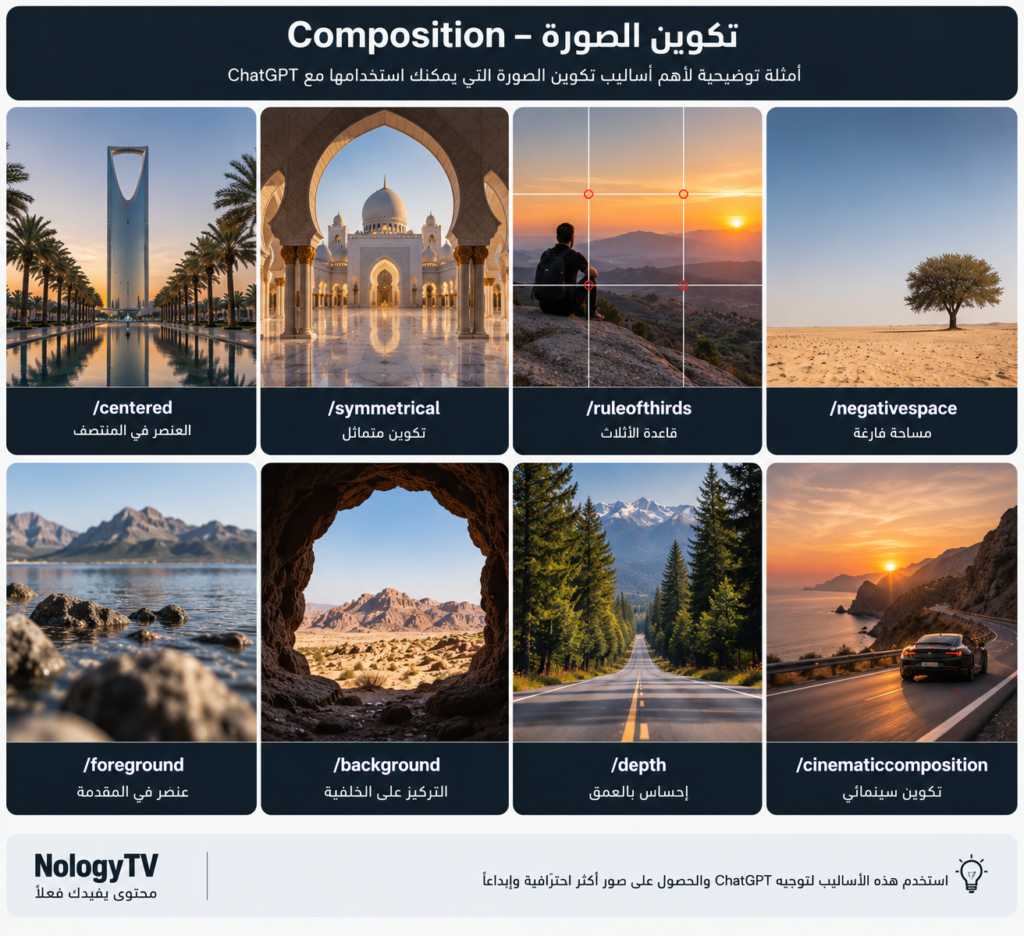
تكوين الصورة يمكن أن يغيّر شكل النتيجة بالكامل:
/centered— وضع العنصر في المنتصف/symmetrical— تكوين متماثل/ruleofthirds— استخدام قاعدة الأثلاث/negativespace— ترك مساحة فارغة في الصورة/foreground— إبراز عناصر المقدمة/background— الاهتمام بالخلفية/depth— إضافة إحساس بالعمق/cinematiccomposition— تكوين سينمائي
استخدام /negativespace مفيد جدًا إذا كنت ستضيف عنوانًا أو نصًا على التصميم لاحقًا.
Style / Look – شكل وأسلوب الصورة
حدد من خلالها الشكل البصري الذي تريده:
/photorealistic— واقعي جدًا/cinematic— سينمائي/documentary— أسلوب وثائقي/editorial— أسلوب الصور التحريرية والمجلات/commercial— أسلوب إعلاني/luxury— شكل فاخر/minimal— تصميم بسيط ونظيف/dramatic— أسلوب درامي/natural— شكل طبيعي/vintage— طابع قديم/filmlook— شكل قريب من الأفلام السينمائية/anamorphic— مظهر العدسات السينمائية Anamorphic/shallowdepth— عمق مجال ضحل وخلفية معزولة/deepfocus— معظم عناصر الصورة واضحة وفي نطاق التركيز
Lighting – الإضاءة
الإضاءة من أهم أجزاء أي Prompt ناجح:
/goldenhour— إضاءة الساعة الذهبية/sunset— إضاءة الغروب/sunrise— إضاءة الشروق/softlight— إضاءة ناعمة/hardlight— إضاءة قوية وحادة/backlight— إضاءة خلفية/rimlight— إضاءة حول حواف العنصر/volumetriclight— أشعة ضوئية واضحة داخل المشهد/neonlight— إضاءة نيون/moodylighting— إضاءة درامية أو مزاجية/studiolighting— إضاءة استوديو
مثال:
/closeup /softlight /rimlight /photorealistic
مناسب مثلًا لإنشاء صورة Portrait واقعية بإضاءة احترافية.
Aspect Ratio – أبعاد الصورة
يمكنك تحديد نسبة أبعاد الصورة حسب المكان الذي ستستخدمها فيه:
/9:16— رأسي، مناسب للـReels وTikTok وStories/16:9— أفقي، مناسب لـYouTube والفيديو/1:1— مربع/4:5— مناسب لمنشورات Instagram/3:4— صورة رأسية
مثال:
/cinematic /wideshot /16:9
الأشخاص والشخصيات
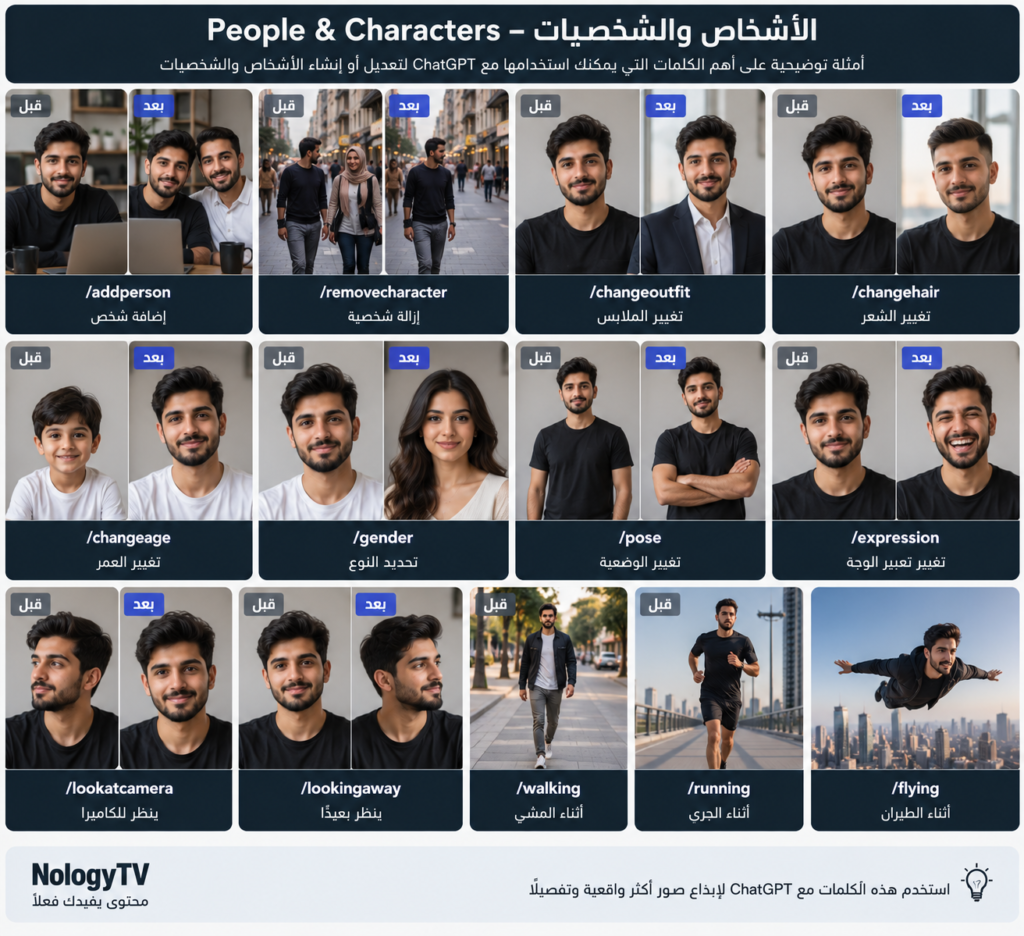
يمكنك استخدام هذه الكلمات عند إنشاء أو تعديل شخصية:
/addperson— إضافة شخص/removecharacter— إزالة شخصية/changeoutfit— تغيير الملابس/changeface— تغيير ملامح الوجه/changehair— تغيير الشعر/changeage— تغيير العمر الظاهري/gender— تحديد نوع الشخصية/pose— تغيير الوضعية/expression— تغيير تعبير الوجه/lookatcamera— جعل الشخص ينظر للكاميرا/lookingaway— جعل الشخص ينظر بعيدًا عن الكاميرا/walking— الشخص أثناء المشي/running— الشخص أثناء الجري/flying— الشخصية أثناء الطيران
البيئة والمكان
لتغيير أو إضافة عناصر إلى البيئة المحيطة:
/changeenvironment— تغيير البيئة بالكامل/changebackground— تغيير الخلفية/addforest— إضافة غابة/addtrees— إضافة أشجار/addclouds— إضافة سحب/addfog— إضافة ضباب/addrain— إضافة مطر/addwind— إضافة تأثير الرياح/addsmoke— إضافة دخان/adddust— إضافة غبار/addfire— إضافة نار/addwater— إضافة مياه/addmountains— إضافة جبال/removebuildings— إزالة المباني/emptyenvironment— جعل البيئة خالية من الأشخاص والعناصر غير الضرورية
Weather – الطقس والأجواء
يمكنك التحكم في الطقس داخل الصورة باستخدام:
/sunny— جو مشمس/cloudy— غائم/stormy— عاصف/rainy— ممطر/foggy— ضبابي/windy— رياح/snowy— ثلجي/duststorm— عاصفة ترابية/dramaticweather— طقس درامي/clearweather— سماء وطقس صافي
تغيير الوقت والعصر والمكان
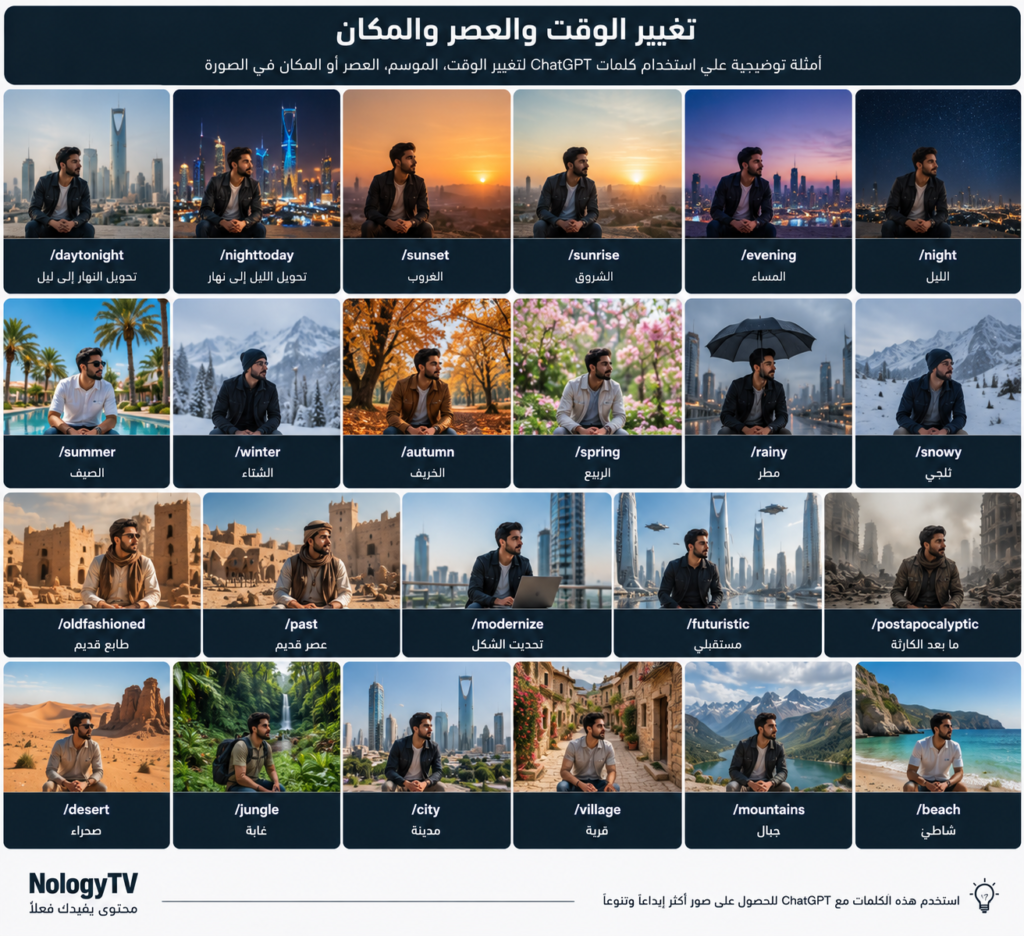
هذه الكلمات مفيدة لتحويل المشهد بالكامل:
/daytonight— تحويل النهار إلى ليل/nighttoday— تحويل الليل إلى نهار/summer— أجواء الصيف/winter— الشتاء/autumn— الخريف/spring— الربيع/past— تحويل المشهد لعصر قديم/future— تحويله إلى المستقبل/modernize— تحديث شكل المكان/oldfashioned— إعطاؤه طابعًا قديمًا/postapocalyptic— عالم ما بعد الكارثة/futuristic— عالم مستقبلي/desert— بيئة صحراوية/jungle— غابة كثيفة/city— مدينة/village— قرية
جودة الصورة والتفاصيل
يمكنك إضافة هذه الكلمات عندما تريد زيادة الاهتمام بالتفاصيل:
/highdetail— تفاصيل عالية/ultradetailed— تفاصيل دقيقة جدًا/4k— مظهر عالي الدقة/8k— مظهر فائق الدقة/hdr— نطاق ديناميكي مرتفع/realistictexture— خامات واقعية/naturaltexture— خامات طبيعية/skintexture— تفاصيل البشرة/fabricdetail— تفاصيل الأقمشة/microdetails— تفاصيل صغيرة جدًا/photorealism— واقعية فوتوغرافية/qualityboost— تحسين الجودة/detailenhance— تحسين التفاصيل
ملاحظة: كتابة /8k لا تعني بالضرورة أن الملف الناتج ستكون دقته الفعلية 8K، ولكنها قد تساعد في وصف مستوى التفاصيل والشكل المطلوب.
تغيير الشكل الفني للصورة
يمكنك تحويل الصورة إلى أسلوب بصري مختلف:
/photorealistic— تصوير واقعي/3d— تصميم ثلاثي الأبعاد/2d— تصميم ثنائي الأبعاد/anime— أنمي/cartoon— كرتوني/illustration— رسم توضيحي/oilpainting— لوحة زيتية/watercolor— ألوان مائية/clay— مجسمات طينية/stopmotion— شكل أفلام Stop Motion/comic— أسلوب القصص المصورة/sketch— رسم بالقلم/papercraft— تصميم مصنوع من الورق/3danimation— أسلوب أفلام الرسوم المتحركة ثلاثية الأبعاد/handdrawnanimation— رسوم متحركة مرسومة يدويًا
الحفاظ على الصورة الأصلية
هذه من أهم الكلمات عند تعديل صورة موجودة، خصوصًا إذا كنت لا تريد من ChatGPT إعادة تخيل الصورة بالكامل:
/preserveidentity— الحفاظ على هوية الشخص/preserveface— الحفاظ على الوجه/preservepose— الحفاظ على وضعية الشخص/preserveoutfit— الحفاظ على الملابس/preservecomposition— الحفاظ على تكوين الصورة/preservebackground— الحفاظ على الخلفية/preservecamera— الحفاظ على زاوية الكاميرا/preservecolors— الحفاظ على الألوان/preservedetails— الحفاظ على التفاصيل/keeporiginal— الحفاظ على الصورة الأصلية قدر الإمكان/minimalchange— إجراء أقل قدر ممكن من التغييرات
مثال:
Change the shirt color to black. /preserveface /preservepose /preservebackground /minimalchange
أي أنك تطلب تغيير لون القميص فقط مع الحفاظ على الوجه والوضعية والخلفية.
التحكم الدقيق في التعديل
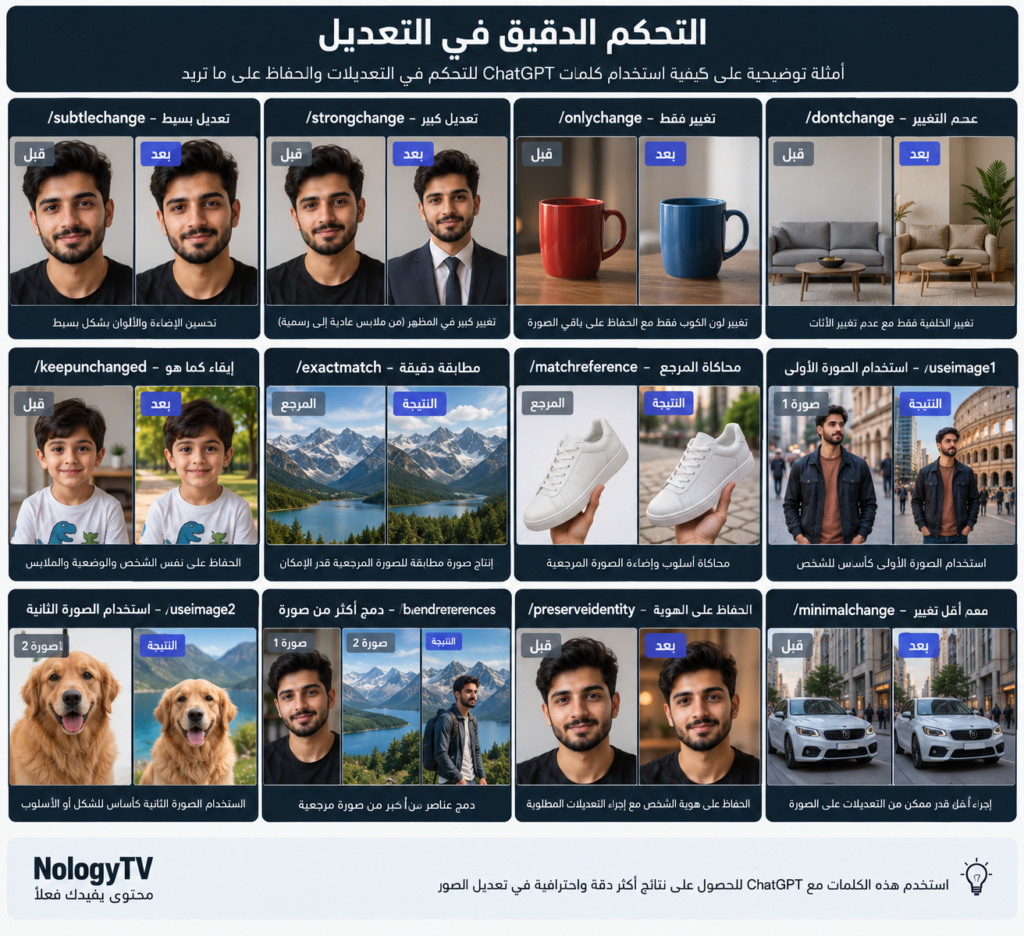
إذا كنت تريد منع الذكاء الاصطناعي من تغيير أجزاء لم تطلب تعديلها، استخدم تعليمات واضحة مثل:
/subtlechange— تعديل بسيط/strongchange— تعديل كبير وواضح/onlychange— تغيير العنصر المطلوب فقط/changeonly— تغيير الجزء المحدد فقط/dontchange— عدم تغيير عنصر معين/keepunchanged— إبقاء الجزء كما هو/exactmatch— مطابقة المرجع قدر الإمكان/matchreference— محاكاة الصورة المرجعية/useimage1— استخدام الصورة الأولى كمرجع/useimage2— استخدام الصورة الثانية كمرجع/blendreferences— دمج خصائص أكثر من صورة مرجعية
والأفضل عند التعديل الدقيق أن تستخدم جملة واضحة أيضًا مثل:
Change only the background. Keep the person, face, pose, clothes and camera angle exactly the same.
كيف تجمع أكثر من Keyword داخل Prompt واحد؟
القوة الحقيقية تظهر عندما تجمع أكثر من وصف معًا.
مثال 1: صورة سيارة سينمائية
A luxury black sports car driving through Riyadh at sunset, /lowangle /tracking /cinematic /goldenhour /dramatic /16:9
النتيجة المطلوبة:
لقطة منخفضة لسيارة فاخرة، الكاميرا تتبعها، بإضاءة الغروب وشكل سينمائي.
مثال 2: صورة منتج إعلانية
Premium perfume bottle on a black surface, /closeup /commercial /luxury /studiolighting /rimlight /photorealistic /4:5
مثال 3: تعديل صورة موجودة
Remove the person standing on the left. /removeperson /cleanup /preservebackground /preservecomposition /minimalchange
مثال 4: تحويل صورة إلى مشهد سينمائي
/cinematic /wideshot /goldenhour /volumetriclight /filmlook /anamorphic /16:9
مثال 5: صورة للـInstagram
Modern minimalist product photography, /centered /softlight /commercial /photorealistic /4:5
أفضل طريقة لكتابة Prompt للصور في ChatGPT
بدل الاعتماد على Keyword واحدة، حاول بناء الـPrompt بهذا الترتيب:
الموضوع + المكان + زاوية الكاميرا + التكوين + الإضاءة + الستايل + التفاصيل + نسبة الأبعاد
مثال:
A young entrepreneur working on a laptop inside a modern office in Riyadh, /mediumshot /ruleofthirds /softlight /cinematic /photorealistic /highdetail /16:9
كلما كان المطلوب واضحًا، كانت النتيجة أقرب لما تتخيله.
وعند تعديل صورة موجودة، حدد بوضوح شيئين:
- ما الذي تريد تغييره؟
- ما الذي لا تريد تغييره؟
على سبيل المثال:
Change only the background to a modern office. Keep the person's identity, face, clothes, pose and camera angle unchanged.
هذه الطريقة غالبًا أكثر دقة من كتابة كلمة واحدة فقط.
الخلاصة
لا يوجد Prompt سحري يجعل كل الصور مثالية من أول محاولة، ولكن معرفة مصطلحات التصوير والإضاءة والتكوين تساعد ChatGPT بشكل كبير على فهم الشكل الذي تبحث عنه.
بدل أن تقول:
اعمل الصورة بشكل احترافي
يمكنك أن تقول:
/cinematic /lowangle /goldenhour /shallowdepth /photorealistic /16:9
ثم تضيف وصفًا واضحًا للمشهد.
فيديوهات من كريتور مختلفين


